

Belajar dan Membuat Pivot Table Excel Mudah
Belajar Pivot Table Excel – Mungkin sudah tidak asing bagi pengguna microsoft excel mengenai apa itu pivot table. Untuk Anda yang baru ingin belajar pivot table tidak lah terlalu sulit. Hanya diperlukan ketelitian dan sering untuk berlatih. Berikut penjelesan mengenai pivot table.
Belajar Pivot Table Excel
Pivot Table adalah sebuah table interaktif yang dapat membantu anda menampilkan ringkasan data dengan cepat dan dapat melakukan kalkulasi pada setiap item yang dibutuhkan. Pivot table sering digunakan pada saat data memiliki banyak kolom dan baris. Dari data tersebut harus dapat dibaca lalu disimpulkan dengan ringkas dan akurat.
Dengan adanya pivot table Anda dapat meringkas data dengan menerapkan beberapa operasi seperti jumlah, rata-rata, dan sortasi (Filter). Pada dasarnya Micorosft excel sudah menyediakan fasilitas filter data secara langsung, namun dalam beberapa kasus filter data tersebut tidak efektif digunakan dan banyak keterbatasan. Dengan adanya pivot table operasi sortasi atau filter dapat berjalan dengan efektif.
Istilah Pada Pivot Table
Sebelum menggunakan atau belajar pivot table Anda perlu memahami dan mengetahui beberapa istilah yang sering dipakai dalam pivot table. Berikut beberapa istilah yang ada pada Pivot Table
Rows – Rows pada pivot table digunakan untuk menampilkan data secara vertikal.
Columns – Columns atau kolom digunakan untuk menampilkan data secara horizontal.
Field – Field adalah nama-nama kolom pada data yang kita miliki.
Value – Value adalah nilai dari data yang kita miliki
Filter – Filter digunakan pada saat kita akan melakukan sortasi sesuai data yang di butuhkan
Langkah-Langkah Membuat Pivot Table
Berikut langkah-langkah membuat pivot table di Microsoft Excel, ikuti dan lakukan dengan seksama.
- Buat data table seperti gambar dibawah ini,
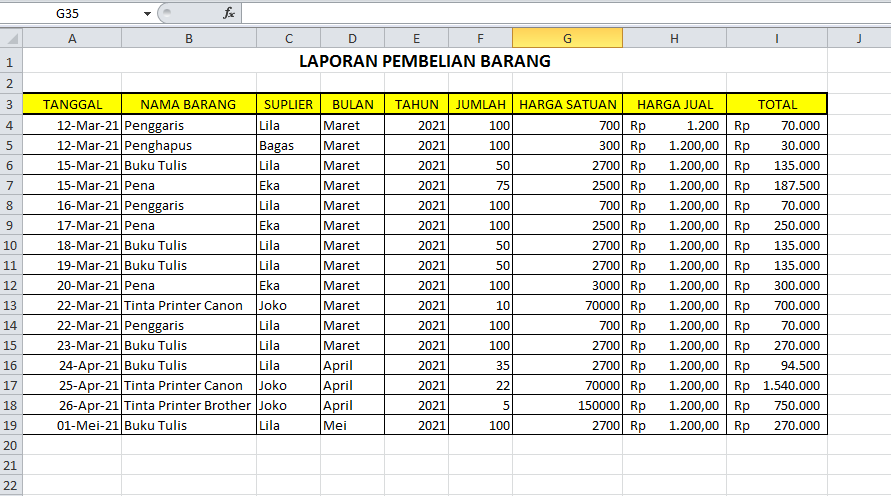
2. Jika sudah dibuat, kemudian blok table secara keseluruhan seperti gambar dibawah ini,

3. Kemudian pilih menu Insert » PivotTable,

4. Setelah Anda pilih menu PivotTable maka akan muncul tampilan seperti gamabar dibawah ini, pastikan Anda memilih bagian seperti tanda kotak merah,
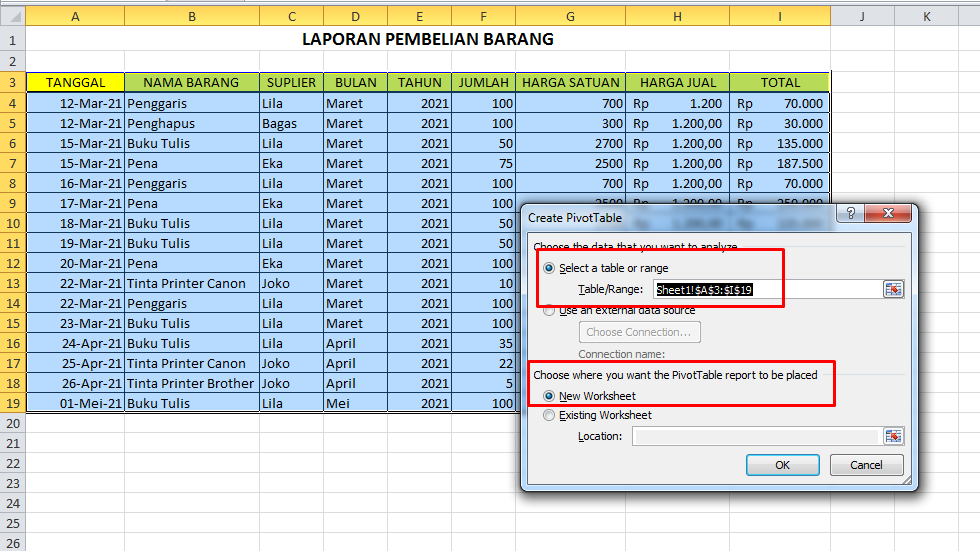
5. Kemudian klik OK, maka secara otomatis akan muncul tampilan seperti gambar dibawah ini
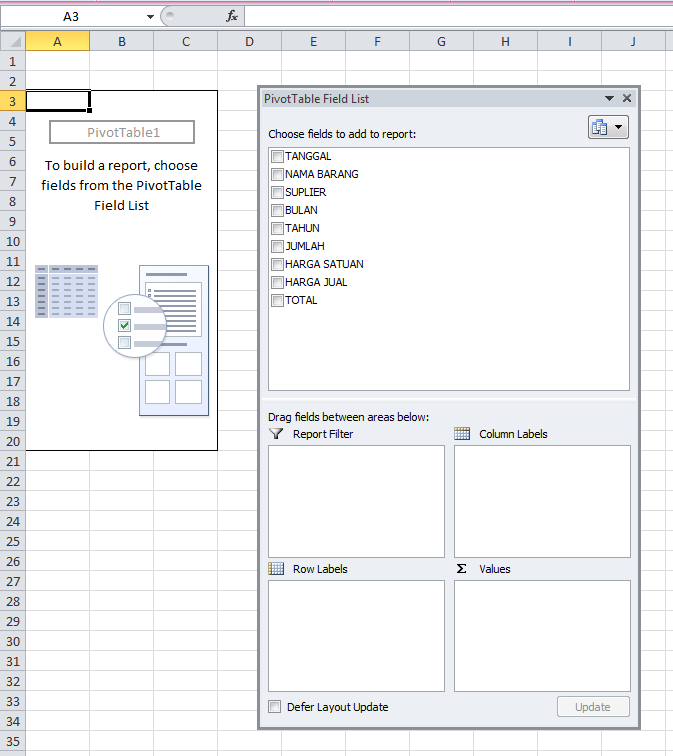
6. Selanjutnya, silahkan ceklis field sesuai kebutuhan Anda, dapat juga mengikuti gambar dibawah ini,
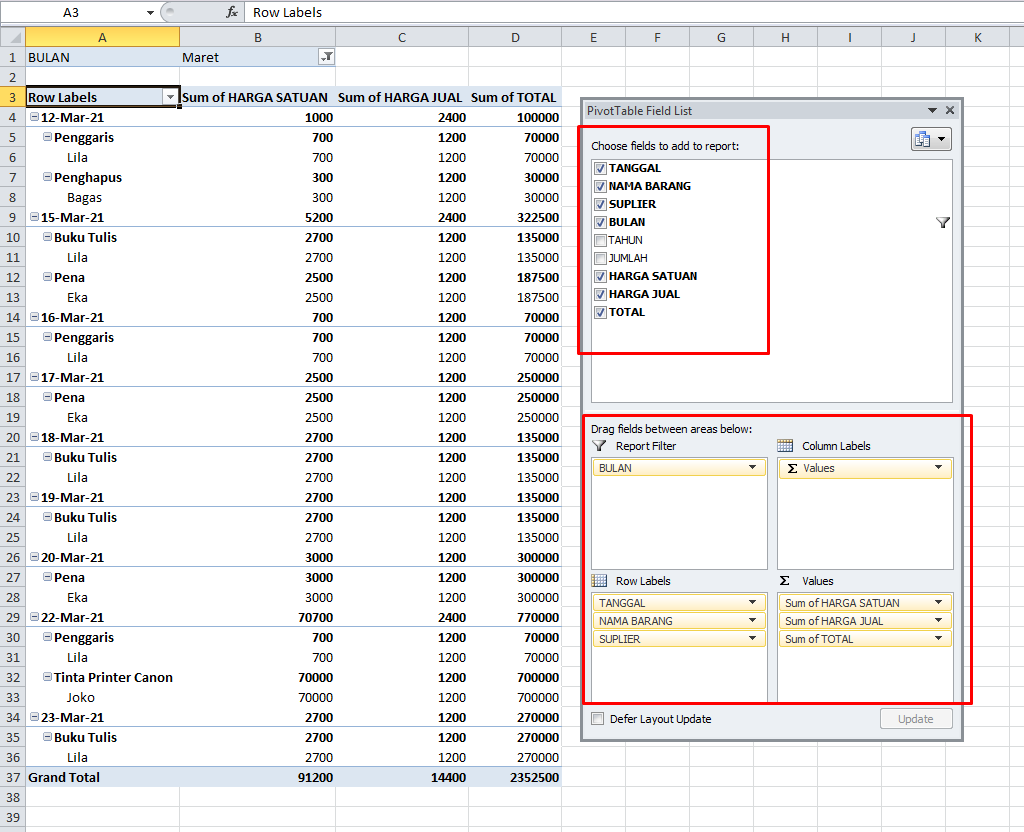
7. Ketika Anda ceklis beberapa field maka akan otomatis muncul di sheet excel yang otomatis terbuat tadi. Untuk menggeser field Anda cukup drag and drop filed ke bagian mana yang Anda inginkan.
Demikianlah belajar pivot table, semoga bermanfaat dan terimakasih. Jika ada pertanyaan dan ingin menambahkan silahkan ajukan pada kolom komentar setelah artikel ini.


